


Page 28 - Demo
P. 28
Les objets dynamiques (OD) suite de la page 27
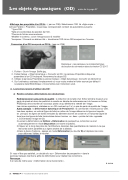
Affichage des propriétés d’un OD lié : ( par sur CS6). Sélectionnez l’OD lié «Aigle-copie » . Activez Fenêtre > Propriétés : le panneau correspondant contient les paramètres suivants :
* Type d’OD
*Taille et coordonnées de position de l’OD.
*Chemin du fichier source externe.
*Modifier le contenu : ouvre l’image source à modifier
*Incorporer / Convertir en élément lié = transformer l’OD Lié en OD Incorporé ou l’inverse.
Conversion d’un OD incorporé en OD lié : (pas sur CS6)
Remarque : ces panneaux ne comportent plus
de bouton de conversion dans la version CC 2017.
1. Fichier > Ouvrir l’image Buffle.jpg.
2. Faites Calque > Objet dynamique > Convertir en OD ; le panneau Propriétés indique les
paramètres d’un OD Incorporé. Renommez le calque OD.
3. Utilisez le panneau Propriétés ou prenez Calque > Objet dynamique> Convertir en élément lié. 4. Sur l’ordinateur, saisissez l’emplacement où vous voulez mettre le fichier source (par défaut il
se placera dans Bibliothèque > Documents) avec l’extension .psb. 3. Les bonnes raisons d’utiliser des OD :
a) Rendre certaines déformations non destructives:
Redimensionner sans perte de qualité : la réduction de la taille d’un fichier entraîne toujours une perte de pixels et donc de qualité et si ensuite on décide de redimensionner à la hausse ce fichier, Photoshop devra recréer de nouveaux pixels ce qui détériore la netteté de l’image.
Les mêmes opérations réalisées sur un OD montrent qu’il n’y a pas de perte de qualité de l’image. Autre exemple : la Déformation dynamique de Perspective : la commande n’existe pas sur CS6. Les deux repères, un vertical (ligne de fuite) au milieu de l’image détermine la ligne sur laquelle,
en principe, les lignes de fuites verticales du bâtiment doivent se croiser et un horizontal (ligne de terre) que les lignes de fuite horizontales doivent croiser en deux « points de fuite» opposés.
1. Convertissez l’image en OD.
2.Lancez la déformation par Edition > Déformation de perspective, la fonction se met
automatiquement en mode Disposition (voir barre d’options).
3.Cliquez et, le long des plans de l’architecture, dessinez des quadrilatères de manière à ce que
les bords soient parallèles aux lignes droites de la bâtisse.
4.Dans la barre d’options , passez en mode Déformation (ou touche W) et déplacez les coins
pour déformer. Validez le résultat.
Si vous n’êtes pas satisfait, un double clic sur « Déformation de perspective » dans le panneau Calques réactive la grille de déformation pour réaliser les corrections. Remarque :
Il en sera de même pour « Déformation de la marionnette ».
à suivre
28 / IMAGES ∙ N° 103 décembre 2017/janvier 2018


