


Page 25 - LKS TIK Kelas VIII Semester 2
P. 25
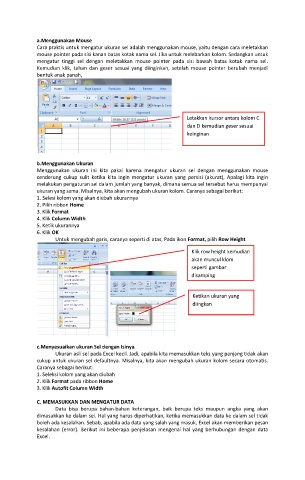
a.Menggunakan Mouse
               Cara praktis untuk mengatur ukuran sel adalah menggunakan mouse, yaitu dengan cara meletakkan
               mouse pointer pada sisi kanan batas kotak nama sel. Jika untuk melebarkan kolom. Sedangkan untuk
               mengatur  tinggi  sel  dengan  meletakkan  mouse  pointer  pada  sisi  bawah  batas  kotak  nama  sel.
               Kemudian  klik,  tahan  dan  geser  sesuai  yang  diinginkan,  setelah  mouse  pointer  berubah  menjadi
               bentuk anak panah,


                                                                          Letakkan kursor antara kolom C
                                                                          dan D kemudian geser sesuai
                                                                          keinginan


               b.Menggunakan Ukuran
               Menggunakan  ukuran  ini  kita  pakai  karena  mengatur  ukuran  sel  dengan  menggunakan  mouse
               cenderung  cukup  sulit  ketika  kita  ingin  mengatur  ukuran  yang  persisi  (akurat),  Apalagi  kita  ingin
               melakukan pengaturan sel dalam jumlah yang banyak, dimana semua sel tersebut harus mempunyai
               ukuran yang sama. Misalnya, kita akan mengubah ukuran kolom. Caranya sebagai berikut:
               1. Selesi kolom yang akan diubah ukurannya
               2. Pilih ribbon Home
               3. Klik Format
               4. Klik Column Width
               5. Ketik ukurannya
               6. Klik OK
                       Untuk mengubah garis, caranya seperti di atas, Pada ikon Format, pilih Row Height

                                                                            Klik row height kemudian
                                                                            akan muncul klom
                                                                            seperti gambar
                                                                            disamping


                                                                            Ketikan ukuran yang
                                                                            diingkan


               c.Menyesuaikan ukuran Sel dengan Isinya
                       Ukuran asli sel pada Excel kecil. Jadi, apabila kita memasukkan teks yang panjang tidak akan
               cukup untuk ukuran sel defaultnya. Misalnya, kita akan mengubah ukuran kolom secara otomatis.
               Caranya sebagai berikut:
               1. Seleksi kolom yang akan diubah
               2. Klik Format pada ribbon Home
               3. Klik Autofit Column Width

               C. MEMASUKKAN DAN MENGATUR DATA
                       Data  bisa  berupa  bahan-bahan  keterangan,  baik  berupa  teks  maupun  angka  yang  akan
               dimasukkan ke dalam sel. Hal yang harus diperhatikan, ketika memasukkan data ke dalam sel tidak
               boleh ada kesalahan. Sebab, apabila ada data yang salah yang masuk, Excel akan memberikan pesan
               kesalahan  (error).  Berikut  ini  beberapa  penjelasan  mengenai  hal  yang  berhubungan  dengan  data
               Excel.

