


Page 16 - Workshop
P. 16
Menggambar Grafik Vektor Dengan CorelDRAW X4
Mentransformasi Objek
Setelah belajar bagaimana caranya membuat objek (menggambar) maka tahap selanjutnya adalah
bagaimana objek-objek yang telah kita gambar tersebut ditransformasikan. Seperti digeser, diperbesar-
perkecil bentuknya, diputar (rotasi), dimiringkan dan direfleksikan (efek cermin).
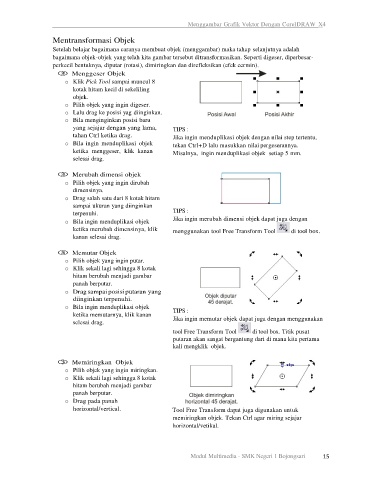
Menggeser Objek
o Klik Pick Tool sampai muncul 8
kotak hitam kecil di sekeliling
objek.
o Pilih objek yang ingin digeser.
o Lalu drag ke posisi yag diinginkan.
o Bila menginginkan posisi baru
yang sejajar dengan yang lama, TIPS :
tahan Ctrl ketika drag. Jika ingin menduplikasi objek dengan nilai step tertentu,
o Bila ingin menduplikasi objek tekan Ctrl+D lalu masukkan nilai pergeserannya.
ketika menggeser, klik kanan Misalnya, ingin menduplikasi objek setiap 5 mm.
selesai drag.
Merubah dimensi objek
o Pilih objek yang ingin dirubah
dimensinya.
o Drag salah satu dari 8 kotak hitam
sampai ukuran yang diinginkan
terpenuhi. TIPS :
o Bila ingin menduplikasi objek Jika ingin merubah dimensi objek dapat juga dengan
ketika merubah dimensinya, klik menggunakan tool Free Transform Tool di tool box.
kanan selesai drag.
Memutar Objek
o Pilih objek yang ingin putar.
o Klik sekali lagi sehingga 8 kotak
hitam berubah menjadi gambar
panah berputar.
o Drag sampai posisi putaran yang
diinginkan terpenuhi.
o Bila ingin menduplikasi objek TIPS :
ketika memutarnya, klik kanan
selesai drag. Jika ingin memutar objek dapat juga dengan menggunakan
tool Free Transform Tool di tool box. Titik pusat
putaran akan sangat bergantung dari di mana kita pertama
kali mengklik objek.
Memiringkan Objek
o Pilih objek yang ingin miringkan.
o Klik sekali lagi sehingga 8 kotak
hitam berubah menjadi gambar
panah berputar.
o Drag pada panah
horizontal/vertical. Tool Free Transform dapat juga digunakan untuk
memiringkan objek. Tekan Ctrl agar miring sejajar
horizontal/vetikal.
Modul Multimedia - SMK Negeri 1 Bojongsari 15

