


Page 54 - Modul Word
P. 54
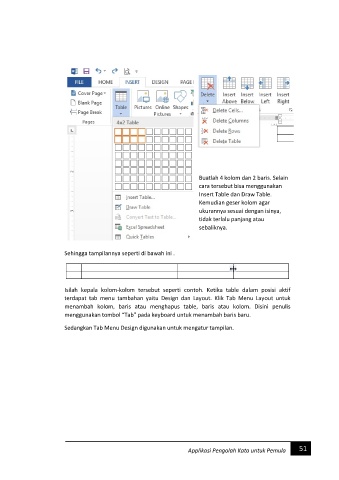
Buatlah 4 kolom dan 2 baris. Selain
                                                                       cara tersebut bisa menggunakan
                                                                       Insert Table dan Draw Table.
                                                                       Kemudian geser kolom agar
                                                                       ukurannya sesuai dengan isinya,
                                                                       tidak terlalu panjang atau
                                                                       sebaliknya.


                        Sehingga tampilannya seperti di bawah ini .


                        Isilah  kepala  kolom-kolom  tersebut  seperti  contoh.  Ketika  table  dalam  posisi  aktif
                        terdapat  tab  menu  tambahan  yaitu  Design  dan  Layout.  Klik  Tab  Menu  Layout  untuk
                        menambah  kolom,  baris  atau  menghapus  table,  baris  atau  kolom.  Disini  penulis
                        menggunakan tombol “Tab” pada keyboard untuk menambah baris baru.

                        Sedangkan Tab Menu Design digunakan untuk mengatur tampilan.


                                                                   Applikasi Pengolah Kata untuk Pemula   51

