


Page 65 - Modul Word
P. 65
Kegiatan Belajar
                                                                   3


                                    MEMASUKKAN GAMBAR DAN TULISAN INDAH


                        Sebuah karya tulis tentu akan lebih menarik jika terdapat gambar-gambar menarik di
                        dalamnya. Baik berupa gambar ilustrasi, photo atau background.

                        Langkah-langkah memasukkan gambar :

                        1.  Klik Tab Menu Insert Pilih Pictures untuk mengambil gambar dari file yang ada di
                           computer atau pilih ClipArt untuk mengambil gambar illustrator. Untuk Office versi
                           2013 keatas Ikon ClipArt diganti dengan Online Pictures.
                        2.  Cari gambar yang tersimpan lalu Klik OK
                        3.  Gambar yang sudah dipilih akan tampil pada dokumen.
                        4.  Sekarang kita tinggal mengatur letak, warna, ketajaman gambar dan lain-lain. Ketika
                           gambar di klik, maka anak tampil 1 tab menu tambahan, yaitu tab menu Format.

                        Untuk memasukkan Tulisan Indah caranya sama dengan memasukkan gambar.
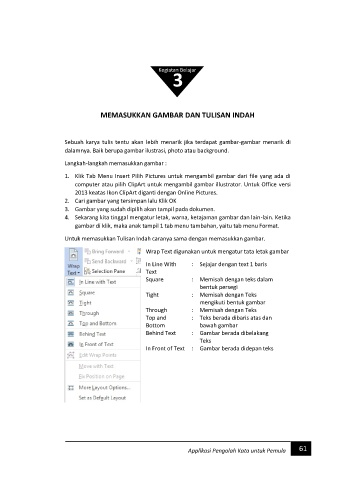
                                                    Wrap Text digunakan untuk mengatur tata letak gambar

                                                    In Line With    :  Sejajar dengan text 1 baris
                                                    Text
                                                    Square          :   Memisah dengan teks dalam
                                                                       bentuk persegi
                                                    Tight           :  Memisah dengan Teks
                                                                       mengikuti bentuk gambar
                                                    Through         :  Memisah dengan Teks
                                                    Top and         :  Teks berada dibaris atas dan
                                                    Bottom             bawah gambar
                                                    Behind Text     :   Gambar berada dibelakang
                                                                       Teks
                                                    In Front of Text  :   Gambar berada didepan teks


                                                                   Applikasi Pengolah Kata untuk Pemula   61

