


Page 9 - Modul Excel
P. 9
Baris atau kolom yang tidak berurutan    Klik header column atau row, kemudian tekan tombol CTRL
                                                       ketika memilih header row atau column yang akan
                                                        ditambahkan.

                Menuju cell terkahir yang digunakan    Pilih cell pertama, kemudian tekan CTRL+SHIFT+END untuk

                pada worksheet (sudut bawah kanan)     menuju pada cell terkahir yang digunakan pada worksheet

                                                       (lower-right corner).


                Cell awal pada worksheet               Pilih cell dimana saja, kemudian tekan tombol
                                                       CTRL+SHIFT+HOME untuk menuju cell awal pada worksheet.

               Catatan : untuk mengcancel pilihan pada cells, klik cell mana saja pada worksheet.


               Cut, Copy, and Paste Data
               Gunakan perintah Cut, Copy, dan Paste pada Microsoft Office Excel untuk memindahkan atau mengcopy

                semua isi cells. Catatan: Excel menampilkan animasi border yang bergerak pada cell yang dicut atau dicopy.
                Untuk mengcancel animasi tersebut, tekan tombol ESC.


               Move/Copy Cells

               Bila memindahkan atau menyalin sebuah sel, Excel memindahkan atau menyalin seluruh sel, termasuk
               rumus dan nilai-nilai mereka dihasilkan, format Cell, dan comment bila ada.


                1.  Pilih cells yang akan pindahkan atau disalin.

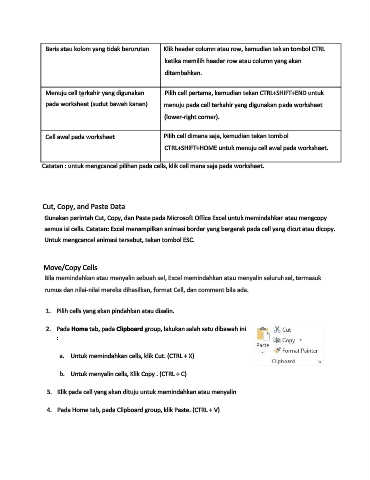
                2.  Pada Home tab, pada Clipboard group, lakukan salah satu dibawah ini
                    :

                    a.  Untuk memindahkan cells, klik Cut. (CTRL + X)

                    b.  Untuk menyalin cells, Klik Copy . (CTRL + C)

                3.  Klik pada cell yang akan dituju untuk memindahkan atau menyalin

                4.  Pada Home tab, pada Clipboard group, klik Paste. (CTRL + V)

