


Page 25 - PJBL TANIA PUTRI F
P. 25
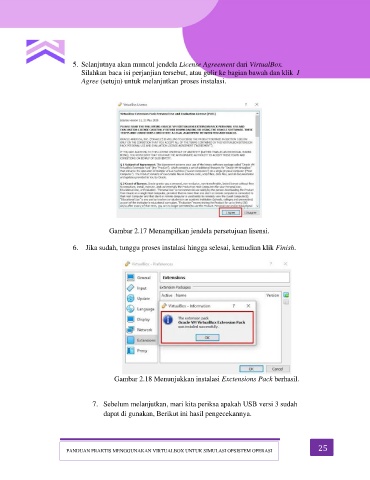
5. Selanjutnya akan muncul jendela License Agreement dari VirtualBox.
                            Silahkan baca isi perjanjian tersebut, atau gulir ke bagian bawah dan klik  I
                            Agree (setuju) untuk melanjutkan proses instalasi.


                                     Gambar 2.17 Menampilkan jendela persetujuan lisensi.

                         6.  Jika sudah, tunggu proses instalasi hingga selesai, kemudian klik Finish.


                                       Gambar 2.18 Menunjukkan instalasi Exctensions Pack berhasil.


                                7.  Sebelum melanjutkan, mari kita periksa apakah USB versi 3 sudah
                                   dapat di gunakan, Berikut ini hasil pengecekannya.


                                                                                                          25
                       PANDUAN PRAKTIS MENGGUNAKAN VIRTUALBOX UNTUK SIMULASI OPSISTEM OPERASI

