


Page 21 - EBOOK PANDUAN PRAKTIS VIRTUALBOX
P. 21
2.3 Cara kerja VirtualBox

                         Teknologi  virtualisasi  memungkinkan  instalasi  berbagai  sistem  operasi  dengan
                         mudah  tanpa  perlu  melakukan  dual  boot.  Fitur  Multi-OS  pada  VirtualBox
                         memberikan fleksibilitas dalammenyesuaikan sumber aya untu sistem operasi lain
                         tanpa membebani komputer. VirtualBox juga menyediakan berbagai konfigurasi
                         standar seperti pengaturan memori VGA, RAM,CPU, jaringan dam sebagainya

                         Cara kerja VirtualBox cukup sederhana. Sebagai contoh, ketika ingin membuat
                         satu atau lebih sistem operasi virtual, VirtualBox akan terlebih dahulu memeriksa
                         ketersediaan sumber daya pada perangkat keras host, seperti ruang penyimpanan
                         (disk)  untuk  membuat  file  virtualisasi  (ISO,  OVA,  dan  lain-lain).  Setelah  itu,
                         perangkat lunak ini akan mengalokasikan sumber daya lain seperti CPU, RAM,
                         serta adaptor jaringan (NAT, Bridge, dan sebagainya).

                         Selama sumber daya yang tersedia mencukupi, proses pembuatan mesin virtual
                         dapat berjalan tanpa kendala.


                     2.4 Cara cek versi VirtualBox

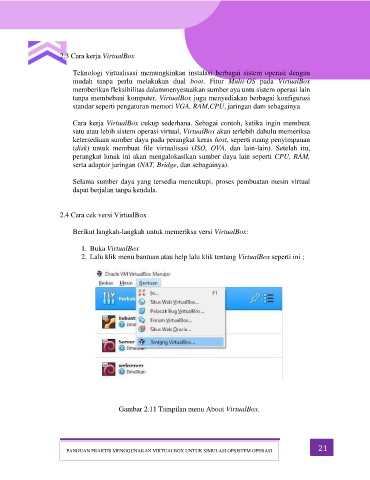
                         Berikut langkah-langkah untuk memeriksa versi VirtualBox:

                            1.  Buka VirtualBox
                            2.  Lalu klik menu bantuan atau help lalu klik tentang VirtualBox seperti ini ;


                                        Gambar 2.11 Tampilan menu About VirtualBox.


                                                                                                          21
                       PANDUAN PRAKTIS MENGGUNAKAN VIRTUALBOX UNTUK SIMULASI OPSISTEM OPERASI

