


Page 8 - ADMINISTRASI_INFRASTRUKTUR_JARINGAN_MODU_1
P. 8
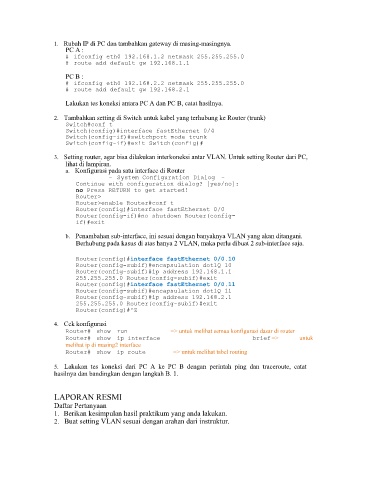
1.  Rubah IP di PC dan tambahkan gateway di masing-masingnya.
                       PC A :
                       #  ifconfig eth0 192.168.1.2 netmask 255.255.255.0
                       #  route add default gw 192.168.1.1
                       PC B :
                       #  ifconfig eth0 192.168.2.2 netmask 255.255.255.0
                       #  route add default gw 192.168.2.1

                       Lakukan tes koneksi antara PC A dan PC B, catat hasilnya.

                   2.  Tambahkan setting di Switch untuk kabel yang terhubung ke Router (trunk)
                       Switch#conf t
                       Switch(config)#interface fastEthernet 0/4
                       Switch(config-if)#switchport mode trunk
                       Switch(config-if)#exit Switch(config)#

                   3.  Setting router, agar bisa dilakukan interkoneksi antar VLAN. Untuk setting Router dari PC,
                       lihat di lampiran.
                       a.  Konfigurasi pada satu interface di Router
                                     -  System Configuration Dialog  -
                          Continue with configuration dialog? [yes/no]:
                          no Press RETURN to get started!
                          Router>
                          Router>enable Router#conf t
                          Router(config)#interface fastEthernet 0/0
                          Router(config-if)#no shutdown Router(config-
                          if)#exit

                       b.  Penambahan sub-interface, ini sesuai dengan banyaknya VLAN yang akan ditangani.
                          Berhubung pada kasus di atas hanya 2 VLAN, maka perlu dibuat 2 sub-interface saja.

                          Router(config)#interface fastEthernet 0/0.10
                          Router(config-subif)#encapsulation dot1Q 10
                          Router(config-subif)#ip address 192.168.1.1
                          255.255.255.0 Router(config-subif)#exit
                          Router(config)#interface fastEthernet 0/0.11
                          Router(config-subif)#encapsulation dot1Q 11
                          Router(config-subif)#ip address 192.168.2.1
                          255.255.255.0 Router(config-subif)#exit
                          Router(config)#^Z
                   4.  Cek konfigurasi
                       Router#  show  run                => untuk melihat semua konfigurasi dasar di router
                       Router#  show  ip interface                                   brief =>       untuk
                       melihat ip di masing2 interface
                       Router#  show  ip route            => untuk melihat tabel routing

                   5.  Lakukan  tes  koneksi  dari  PC  A  ke  PC  B  dengan  perintah  ping  dan  traceroute,  catat
                   hasilnya dan bandingkan dengan langkah B. 1.


                   LAPORAN RESMI
                   Daftar Pertanyaan
                   1.  Berikan kesimpulan hasil praktikum yang anda lakukan.
                   2.  Buat setting VLAN sesuai dengan arahan dari instruktur.

