


Page 9 - CENTRO DESTUDIOS TECNNOLOGICOS INDUSTRIALES Y DE SERVICICOS N°133
P. 9
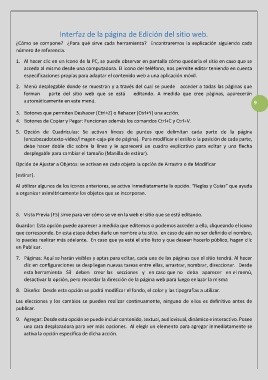
Interfaz de la página de Edición del sitio web.

        ¿Cómo  se  compone?    ¿Para qué  sirve  cada herramienta?    Encontraremos  la  explicación  siguiendo  cada
        número de referencia.

        1.  Al hacer clic en un Icono de la PC, se puede observar en pantalla cómo quedaría el sitio en caso que se
            acceda al mismo desde una computadora. El icono del teléfono, nos permite editar teniendo en cuenta
            especificaciones propias para adaptar el contenido web a una aplicación móvil.

        2.  Menú desplegable donde se muestran y a través del cual se puede   acceder a todas las páginas que
            forman      parte  del  sitio  web  que  se  está      editando.  A  medida  que  cree  páginas,  aparecerán
            automáticamente en este menú.                                                                         9


        3.  Botones que permiten Deshacer (Ctrl+Z) o Rehacer (Ctrl+Y) una acción.
        4.  Botones de Copiar y Pegar: Funcionan además los comandos Ctrl+C y Ctrl+V.

        5.  Opción  de  Cuadriculas:  Se  activan  líneas  de  puntos  que  delimitan  cada  parte  de  la  página
            (encabezadotexto-video/imagen-caja-pie de página).  Para modificar el estilo o la posición de cada parte,
            debe  hacer  doble  clic  sobre  la  línea  y  le  aparecerá  un  cuadro  explicativo  para  editar  y  una  flecha
            desplegable para cambiar el tamaño (Manilla de estirar).

        Opción de Ajustar a Objetos: se activan en cada objeto la opción de Arrastra o de Modificar

        (estirar).

        Al utilizar algunos de los iconos anteriores, se activa inmediatamente la opción. "Reglas y Guías” que ayuda
        a organizar asimétricamente los objetos que se incorporan.


        6.  Vista Previa (F5) sirve para ver cómo se ve en la web el sitio que se está editando.

        Guardar: Esta opción puede aparecer a medida que editemos o podemos acceder a ella, cliqueando el icono
        que corresponde. En esta etapa debes darle un nombre a tu sitio.  en caso de aún no ser definido el nombre,
        lo puedes realizar más adelante.  En caso que ya esté el sitio listo y que deseen hacerlo público, hagan clic
        en Publicar.

        7.  Páginas: Aquí se harán visibles y aptas para editar, cada una de las páginas que el sitio tendrá. Al hacer
            clic en configuraciones se despliegan nuevas tareas entre ellas, arrastrar, nombrar, direccionar.  Desde
            esta herramienta   S3   deben   crear las   secciones   y   en caso que no   deba   aparecer   en el menú,
            desactivar la opción, pero recordar la dirección de la página web para luego enlazar la misma

        8.  Diseño:  Desde esta opción se podrá modificar el fondo, el color y las tipografías a utilizar.

        Las elecciones y los cambios se pueden realizar continuamente, ninguno de ellos es definitivo antes de
        publicar.

        9.  Agregar: Desde esta opción se puede incluir contenido, textual, audiovisual, dinámico e interactivo. Posee
            una cara desplazadora para ver más opciones.  Al elegir un elemento para agregar inmediatamente se
            activa la opción especifica de dicha acción.

