Page 16 - materi e-book TIK Kls 6 SD
P. 16
16


                   MENGATUR TAMPILAN LATAR BELAKANG SLIDE

                        SLIDE DESIGN
                          Memberi gambar latar belakang dengan gambar / design yang sudah disediakan oleh
                          program Power Point
                          Cara  :
                          Klik menu Format → Slide design → pilih gambar latar belakang :
                          Kemudian akan muncul pilihan :
                          -   Apply to all slide ( gambar yang dipilih ditampilkan pada semua slide)
                          -   Apply to selected slide ( gambar yang dipilih hanya tampil pada slide yang sedang
                                                  diaktifkan saja)

                        BACKGROUND
                          Pilihan Back ground dapat untuk Memberi warna atau gambar pada latar belakang layar
                          presentasi

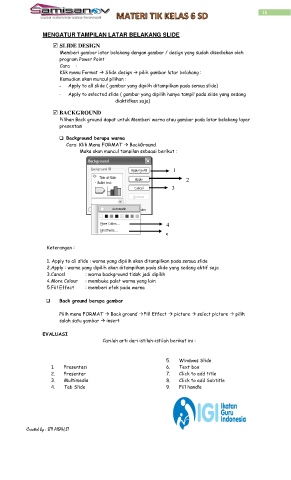
                          ❑  Background berupa warna
                             Cara: Klik Menu FORMAT → BackGround
                                   Maka akan muncul tampilan sebagai berikut :


                                                                          1
                                                                               2
                                                                         3


                                                                       4

                                                                       5

                     Keterangan :

                     1. Apply to all slide : warna yang dipilih akan ditampilkan pada semua slide
                     2.Apply : warna yang dipilih akan ditampilkan pada slide yang sedang aktif saja
                     3.Cancel        : warna background tidak jadi dipilih
                     4. More Colour   : membuka palet warna yang lain
                     5.Fill Effect   : memberi efek pada warna

                    ❑     Back ground berupa gambar

                          Pilih menu FORMAT → Back ground →Fill Effect → picture → select picture → pilih
                          salah satu gambar → insert

                   EVALUASI
                                            Carilah arti dari istilah-istilah berikut ini :


                                                                       5.   Windows Slide
                       1.   Presentasi                                 6.   Text box
                       2.   Presenter                                  7.   Click to add title
                       3.   Multimedia                                 8.   Click to add Subtitle
                       4.   Tab Slide                                  9.   Fill handle


            Created by : SITI AISAH,ST
   11   12   13   14   15   16   17   18   19   20   21