


Page 1644 - บทความทางวิชาการหลักสูตร ผู้พิพากษาหัวหน้าศาล รุ่นที่ 21
P. 1644
๑๖๓๑


               ให้คลิกปุ่ม ติดตามการเปลี่ยนแปลง (Track Changes) เมื่อมีการแก้ไขใดๆ Word จะบันทึกแก้ไขเหล่านี้ไว้

               เราสามารถใช้งานไฟล์ Word ได้ตามปกติ โดยในมุมมอง Print Layout View เมื่อมีการใส่ข้อความใหม่เข้ามา
               ข้อความนั้นจะเป็นสีแดงมีเส้นใต้ ถ้ามีการลบข้อความ ข้อความนั้นจะหายไป และมีเส้นปะสีแดงลากแสดงว่า

               ลบข้อความอะไรไป

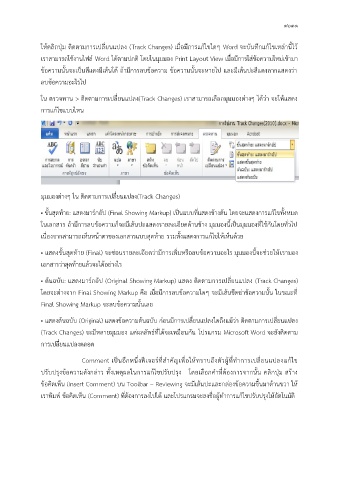
               ใน ตรวจทาน > ติดตามการเปลี่ยนแปลง(Track Changes) เราสามารถเลือกมุมมองต่างๆ ได้ว่า จะให้แสดง

               การแก้ไขแบบไหน


               มุมมองต่างๆ ใน ติดตามการเปลี่ยนแปลง(Track Changes)


               • ขั้นสุดท้าย: แสดงมาร์กอัป (Final Showing Markup) เป็นแบบที่แสดงข้างต้น โดยจะแสดงการแก้ไขทั้งหมด
               ในเอกสาร ถ้ามีการลบข้อความก็จะมีเส้นปะแสดงรายละเอยดด้านข้าง มุมมองนี้เป็นมุมมองที่ใช้กันโดยทั่วไป
                                                                ี
               เนื่องจากสามารถเห็นหน้าตาของเอกสารแบบสุดท้าย รวมทั้งแสดงการแก้ไขให้เห็นด้วย

                                                               ิ่
                                                    ี
               • แสดงขั้นสุดท้าย (Final) จะซ่อนรายละเอยดว่ามีการเพมหรือลบข้อความอะไร มุมมองนี้จะช่วยให้เรามอง
               เอกสารว่าสุดท้ายแล้วจะได้อย่างไร

               • ต้นฉบับ: แสดงมาร์กอป (Original Showing Markup) แสดง ติดตามการเปลี่ยนแปลง (Track Changes)
                                    ั
               โดยจะต่างจาก Final Showing Markup คือ เมื่อมีการลบข้อความใดๆ จะมีเส้นขีดฆ่าข้อความนั้น ในขณะที่

               Final Showing Markup จะลบข้อความนั้นเลย

               • แสดงต้นฉบับ (Original) แสดงข้อความต้นฉบับ ก่อนมีการเปลี่ยนแปลงใดถึงแม้ว่า ติดตามการเปลี่ยนแปลง

               (Track Changes) จะมีหลายมุมมอง แต่ผลลัพธ์ที่ได้จะเหมือนกัน โปรแกรม Microsoft Word จะยังติดตาม
               การเปลี่ยนแปลงตลอด


                                                                  ื่
                                                    ี
                                             ี
                              Comment เป็นอกหนึ่งฟเจอร์ที่ส าคัญเพอให้ทราบถึงตัวผู้ที่ท าการเปลี่ยนแปลงแก้ไข
               ปรับปรุงข้อความดังกล่าว ทั้งเหตุผลในการแก้ไขปรับปรุง   โดยเลือกค าที่ต้องการจากนั้น คลิกปุ่ม สร้าง
               ข้อคิดเห็น (Insert Comment) บน Toolbar – Reviewing จะมีเส้นปะและกล่องข้อความขึ้นมาด้านขวา ให้

               เราพิมพ์ ข้อคิดเห็น (Comment) ที่ต้องการลงไปได้ และโปรแกรมจะลงชื่อผู้ท าการแก้ไขปรับปรุงให้อัตโนมัติ

