


Page 132 - PLC
P. 132
2)  Meregistrasi devices yang ditampilkan dalam monitor


         ladder

         Tentukan dengan spesifik area ladder dalam jendela ladder monitor window registrasi semua device
         dalam area.
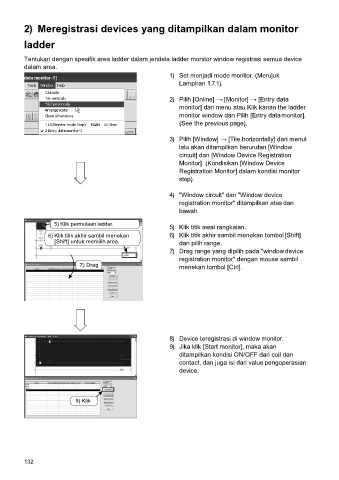
                                                             1)  Set menjadi mode monitor. (Merujuk
                                                                Lampiran 1.7.1).

                                                             2)  Pilih [Online] → [Monitor] → [Entry data
                                                                monitor] dari menu atau Klik kanan the ladder
                                                                monitor window dan Pilih [Entry data monitor].
                                                                (See the previous page).

                                                             3)  Pilih [Window] → [Tile horizontally] dari menut
                                                                lalu akan ditampilkan berurutan [Window
                                                                circuit] dan [Window Device Registration
                                                                Monitor]. (Kondisikan [Window Device
                                                                Registration Monitor] dalam kondisi monitor
                                                                stop).

                                                             4)  "Window circuit" dan "Window device
                                                                registration monitor" ditampilkan atas dan
                                                                bawah.

                    5) Klik permulaan ladder.
                                                             5)  Klik titik awal rangkaian.
                  6) Klik titik akhir sambil menekan         6)  Klik titik akhir sambil menekan tombol [Shift]
                    [Shift] untuk memilih area.                 dan pilih range.
                                                             7)  Drag range yang dipilih pada "window device
                                                                registration monitor" dengan mouse sambil
                             7) Drag                            menekan tombol [Ctrl].


                                                             8)  Device teregistrasi di window monitor.
                                                             9)  Jika klik [Start monitor], maka akan
                                                                ditampilkan kondisi ON/OFF dari coil dan
                                                                contact, dan juga isi dari value pengoperasian
                                                                device.


                            9) Klik


         132

