


Page 264 - MATEMATIKA-BG-KLS-VII_Spread
P. 264
Jawaban

                2                                           2  Membuat Tabel Distribusi Frekuensi dan Graik
                                                                                        Ruler catch records of Class A  cm
                                                           Contoh 1  Seperti ditunjukkan pada tabel distribusi   Class  Frequency
              Tabel di bawah ini menunjukkan catatan hasil       frekuensi data Kelas A pada halaman 238   At least Less than  Class A  Class B
              tangkapan penggaris Kelompok B.                    dapat dibuat dengan menginputkan kata-
                                                                 kata dan bilangan ke dalam sel.
                      Kelas             Frekuensi
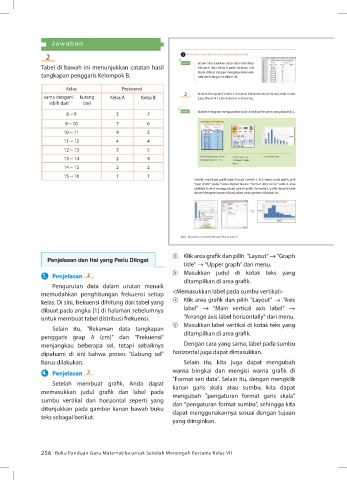
                                                            2    Buatlah tabel pada Contoh 1. Inputkan frekuensi kelas B menggunakan tabel
               sama dengan/  kurang   Kelas A  Kelas B           yang dibuat di 1 pada halaman sebelumnya.
                 lebih dari  dari
                                                           Contoh 2  Buatlah histogram menggunakan tabel distribusi frekuensi yang dibuat di 2.
                      8 ~ 9           3         7
                      9 ~ 10          7         6                  Ruler catch records of Class A  cm
                                                                   Class  Frequency
                                                                  At least Less than  Class A
                      10 ~ 11         9         2                           Vert. Line  Pie  Hor.
                                                                            2-D Vert. Bar     leqend
                      11 ~ 12         4         4
                                                                            3-D Vert. Bar
                      12 ~ 13         3         5
                      13 ~ 14         2         4                Pilih sel yang akan dibuat   Pilih “insert” →    Graik terbentuk
                                                                 histogramnya (E4-F11)
                                                                            “Histogram” pada
                                                                            menu.
                      14 ~ 15         2         2
                      15 ~ 16         1         1
                                                               Setelah membuat graik seperti pada Contoh 2, klik kanan pada graik, pilih
                                                               “Gap Width” pada “Series Option”dalam “Format data Series” pilih 0, atau
                                                               ubahlah format menggunakan piranti graik. Kemudian, graik dapat diubah
                                                               dalam histogram seperti ditunjukkan pada gambar di bawah ini.
                                                                                      Ruler catch records of Class A


                                                           256  Matematika untuk Sekolah Menengah Pertama Kelas VII


                                                         ①  Klik area graik dan pilih  "Layout" → "Graph
                Penjelasan dan Hal yang Perlu Diingat
                                                            title" → "Upper graph" dari menu.
                                                         ②  Masukkan judul di kotak teks yang
               1.   Penjelasan   2
                                                            ditampilkan di area graik.
                  Pengurutan data dalam urutan menaik
              memudahkan penghitungan frekuensi setiap   <Memasukkan label pada sumbu vertikal>
              kelas. Di sini, frekuensi dihitung dari tabel yang   ①  Klik area graik dan pilih "Layout" →  "Axis
              dibuat pada angka [1] di halaman sebelumnya   label"  →  "Main vertical axis label" →
              untuk membuat tabel distribusi frekuensi.     "Arrange axis label horizontally" dari menu.
                                                         ②  Masukkan label vertikal di kotak teks yang
                  Selain itu, "Rekaman data tangkapan
                                                            ditampilkan di area graik.
              penggaris grup A (cm)" dan "Frekuensi"
              menjangkau beberapa sel, tetapi sebaiknya     Dengan cara yang sama, label pada sumbu
              dipahami di sini bahwa proses "Gabung sel"  horizontal juga dapat dimasukkan.
              harus dilakukan.                              Selain itu, kita juga dapat mengubah
               4.   Penjelasan   2                       warna bingkai dan mengisi warna graik di
                                                         "Format seri data". Selain itu, dengan mengklik
                  Setelah membuat graik, Anda dapat
                                                         kanan garis skala atau sumbu, kita dapat
              memasukkan judul graik dan label pada
                                                         mengubah "pengaturan format garis skala"
              sumbu vertikal dan horizontal seperti yang
                                                         dan "pengaturan format sumbu", sehingga kita
              ditunjukkan pada gambar kanan bawah buku
                                                         dapat menggunakannya sesuai dengan tujuan
              teks sebagai berikut.
                                                         yang diinginkan.


              256 Buku Panduan Guru Matematika untuk Sekolah Menengah Pertama Kelas VII

