


Page 265 - MATEMATIKA-BG-KLS-VII_Spread
P. 265
membuatnya dengan prosedur yang sama
                                                            seperti untuk Grup A.
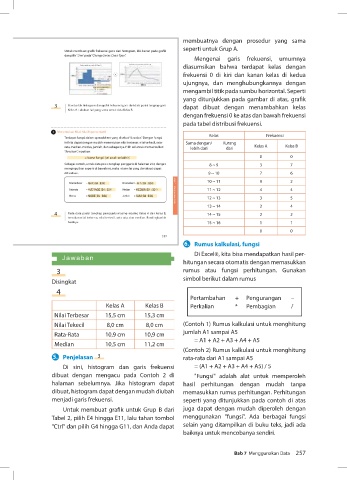
                      Untuk membuat graik frekuensi garis dari histogram, klik kanan pada graik
                      dan pilih “Line” pada “Change Series Chart Type.”
                                                                Mengenai  garis  frekuensi,  umumnya
                                                            diasumsikan bahwa terdapat kelas dengan
                           Ruler catch records of Class A  Ruler catch records of Class A
                                                            frekuensi 0 di kiri dan kanan kelas di kedua
                                                            ujungnya, dan menghubungkannya dengan
                                                            mengambil titik pada sumbu horizontal. Seperti
                                                            yang ditunjukkan pada gambar di atas, graik
                  3    Gambarlah histogram dan graik frekuensi garis dari data posisi tangkap garis   dapat dibuat dengan menambahkan kelas
                       Kelas A. Lakukan hal yang sama untuk data Kelas B.
                                                            dengan frekuensi 0 ke atas dan bawah frekuensi
                                                            pada tabel distribusi frekuensi.
                  3  Menentukan Nilai-Nilai Representatif
                                                                    Kelas              Frekuensi
                      Terdapat fungsi dalam spreadsheet yang disebut “function.” Dengan fungsi
                      ini kita dapat dengan mudah menentukan nilai terbesar, nilai terkecil, rata-  Sama dengan/  Kurang
                      rata, median, modus, jumlah, dan sebagainya. Pilih sel untuk memunculkan   lebih dari  dari  Kelas A  Kelas B
                      “function”, inputkan
                            = Nama fungsi (sel awal : sel akhir)                     0        0
                      Sebagai contoh, untuk data posisi tangkap penggaris di halaman 233, dengan   8 ~ 9  3  7
                      menginputkan seperti di bawah ini, maka nilai-nilai yang dimaksud dapat
                      dihasilkan.                                   9 ~ 10           7        6
                                                                    10 ~ 11          9        2
                       Nilai terbesar    = MAX (B4 : B34)  Nilai terkecil = MIN (B4 : B34)
                                                         BAB 7
                       Rata-rata   = AVERAGE (B4 : B34)  Median   = MEDIAN (B4 : B34)  11 ~ 12  4  4
                       Modus   = MODE (B4 : B34)  Jumlah   = SUM (B4 : B34)  │ Penggunaan Data
                                                                    12 ~ 13          3        5
                                                                    13 ~ 14          2        4
                  4    Pada data posisi tangkap penggaris masing-masing Kelas A dan kelas B,   14 ~ 15  2  2
                       temukan nilai terbesar, nilai terkecil, rata-rata, dan median. Bandingkanlah
                       hasilnya.                                    15 ~ 16          1        1
                                                                                     0        0
                                                     257
                                                            6.   Rumus kalkulasi, fungsi
                                                                Di Excel®, kita bisa mendapatkan hasil per-
                     Jawaban
                                                            hitungan secara otomatis dengan memasukkan
                   3                                        rumus atau fungsi perhitungan. Gunakan
                                                            simbol berikut dalam rumus
                  Disingkat
                   4
                                                              Pertambahan    +  Pengurangan    –
                                   Kelas A      Kelas B       Perkalian      *  Pembagian      /
                   Nilai Terbesar  15,5 cm     15,3 cm
                   Nilai Tekecil   8,0 cm       8,0 cm      (Contoh 1) Rumus kalkulasi untuk menghitung
                   Rata-Rata       10,9 cm     10,9 cm      jumlah A1 sampai A5
                                                                = A1 + A2 + A3 + A4 + A5
                   Median          10,5 cm     11,2 cm
                                                            (Contoh 2) Rumus kalkulasi untuk menghitung
                  5.   Penjelasan   3                       rata-rata dari A1 sampai A5
                     Di sini, histogram dan garis frekuensi     = (A1 + A2 + A3 + A4 + A5) / 5
                  dibuat dengan mengacu pada Contoh 2 di        "Fungsi" adalah alat untuk memperoleh
                  halaman sebelumnya. Jika histogram dapat  hasil perhitungan dengan mudah tanpa
                  dibuat, histogram dapat dengan mudah diubah   memasukkan rumus perhitungan. Perhitungan
                  menjadi garis frekuensi.                  seperti yang ditunjukkan pada contoh di atas
                     Untuk membuat graik untuk Grup B dari  juga dapat dengan mudah diperoleh dengan
                  Tabel 2, pilih E4 hingga E11, lalu tahan tombol   menggunakan "fungsi". Ada berbagai fungsi
                  "Ctrl" dan pilih G4 hingga G11, dan Anda dapat   selain yang ditampilkan di buku teks, jadi ada
                                                            baiknya untuk mencobanya sendiri.


                                                                            Bab 7  Menggunakan Data 257

